
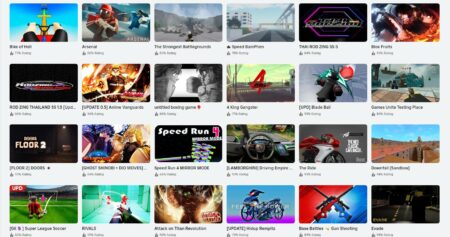
คุณกำลังใช้ภาพ Thumbnail เกมใน Roblox ที่น่าเบื่ออยู่หรือไม่? ในคู่มือนี้ เราจะมาแนะนำคุณเกี่ยวกับวิธีการเปลี่ยนภาพ Thumbnail ของเกมใน Roblox เพื่อให้โดดเด่นกว่าเกมอื่นๆ
Roblox ไม่ใช่แค่แพลตฟอร์มสำหรับเกมเมอร์เท่านั้น แต่ยังเป็นเซฟโซนสำหรับนักพัฒนาเกมหน้าใหม่ในการฝึกฝนทักษะและแสดงความคิดสร้างสรรค์ของพวกเขา
ใน Roblox มีเกมอยู่มากมายกว่า 40 ล้านเกม และเมื่อคุณทำเกมลงใน Roblox คุณต้องทำทุกวิถีทางเพื่อให้เกมของคุณเป็นที่สนใจสำหรับผู้เล่น เนื่องจากหากมันไม่น่าสนใจมากพอ คุณจะไม่สามารถแข่งขันกับเกมอย่าง Brookhaven RP, Adopt Me และ Blox Fruits ได้เลย
ดังนั้น หากคุณกำลังมองหาวิธีที่จะดึงดูดความสนใจของผู้เล่นหลายพันคน คุณควรใช้ประโยชน์จากการใช้ภาพ Thumbnail ที่น่าสนใจ
ภาพ Thumbnail อาจเป็นรูปภาพหรือวิดีโอที่แสดงถึงเกมของคุณ ซึ่งเป็นสิ่งแรกที่ผู้เล่น Roblox จะเห็นบนหน้าแรก นั่นหมายความว่าภาพ Thumbnail มีความสำคัญอย่างยิ่งในการดึงดูดผู้เล่นใหม่ และวันนี้ เราจะมาแนะนำวิธีการเปลี่ยนภาพ Thumbnail ของเกมใน Roblox
สินค้าเกมมือถือที่คุณอาจสนใจ
| Anime World Tower Defense: รวมโค้ดใหม่ล่าสุดของเดือนกันยายน 2024 |
| Roblox Rivals: รวมโค้ดใหม่ล่าสุดของเดือนกันยายน 2024 |
วิธีเปลี่ยนภาพ Thumbnail เกมใน Roblox
Step 1: เปิด Roblox Creator Hub

คุณสามารถเข้าถึง Roblox Creator Hub ได้โดยคลิกปุ่ม “Create” บนหน้าแรกของ Roblox หรือเลือก “More options”บนแอป Roblox Player จากนั้นคลิก “Create”
Step 2: เลือกเกมของคุณใน Manage Experiences

เปิดการตั้งค่าเกมของคุณโดยคลิกที่ “Manage Experiences”
Step 3: จากนั้นไปที่หัวข้อ Places

คลิกที่ตำแหน่งเกมของคุณแล้วระบบจะนำคุณไปยังการตั้งค่าเกม
Step 4: เลือกหัวข้อ Thumbnail

เมื่อเปิดการตั้งค่า Thumbnail คุณจะสามารถอัปโหลดรูปภาพ และวิดีโอได้ โดยการเปลี่ยนแปลงและเพิ่มภาพ Thumbnail นั้นทำได้ฟรี แต่ถ้าหากเป็นวิดีโอ (ซึ่งจะทำให้เกมของคุณดูเท่ขึ้นมาก) มันมีจะมีค่าใช้จ่ายทั้งหมด 500 Robux
ประเภทไฟล์ที่ยอมรับได้สำหรับภาพ Thumbnail ก็จะมี .jpg, .gif, .png, .tga และ .bmp คุณสามารถใช้รูปภาพหลายรูปได้ ซึ่งจะช่วยให้ผู้เล่นได้รับบริบทเพิ่มเติมเกี่ยวกับเกมของคุณ
อย่าลืมเพิ่มโลโก้ของเกมลงไปในภาพ Thumbnail เพื่อให้เกมของคุณมีเอกลักษณ์เฉพาะตัวและจดจำได้ง่ายขึ้น
Step 5: กด Submit

คุณจะได้รับข้อความแจ้งเตือนว่ารูปภาพที่คุณเลือกจะได้รับการดูแลโดยทีมงาน Roblox โดยคุณสามารถใส่คำอธิบายของรูปได้ด้วย
Step 5: กด Save Changes

ตอนนี้ภาพ Thumbnail ของคุณน่าจะเปลี่ยนและใช้งานได้แล้ว และผู้เล่นอาจจะรู้สึกอยากรู้มากพอที่จะลองเล่นเกมของคุณ

อ่านเพิ่ม: Anime Simulator: รวมโค้ดใหม่ล่าสุดของเดือนกันยายน 2024
